















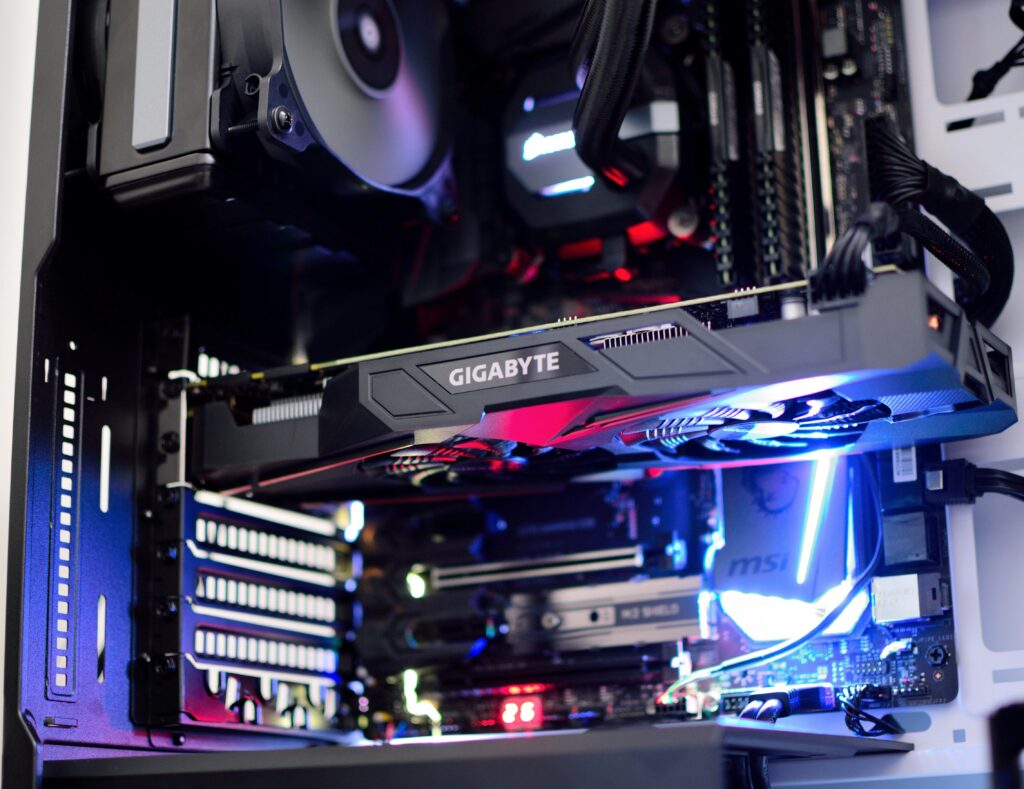
ถ้าโน้ตบุ๊กของคุณเริ่มตามไม่ทันเกม งานตัดต่อ หรืองาน 3D ที่ต้องการพลังกราฟิกสูง การมองหา egpu รีวิว ก็ถือเป็นจุดเริ่มต้นที่ถูกต้อง กราฟิกการ์ดภายนอก หรือ External GPU ช่วยให้คุณขยายขีดความสามารถของเครื่องได้โดยไม่ต้องเปลี่ยนเครื่องใหม่ เพียงเชื่อมต่อผ่านช่อง Thunderbolt ก็เพิ่มพลังได้ทันที
ในบทความนี้เราจะพาไปเจาะทุกแง่มุมของ eGPU ตั้งแต่คืออะไร ทำงานอย่างไร รุ่นไหนน่าใช้ ไปจนถึงวิธีเลือกและขั้นตอนติดตั้งแบบ Step-by-Step เพื่อให้คุณตัดสินใจได้อย่างมั่นใจก่อนควักเงินซื้อ
egpu รีวิว คืออะไร และทำงานอย่างไร
eGPU ย่อมาจาก External Graphics Processing Unit หรือกราฟิกการ์ดภายนอกที่วางอยู่นอกตัวเครื่อง เชื่อมต่อกับโน้ตบุ๊กผ่านสาย Thunderbolt 3 หรือ Thunderbolt 4 ซึ่งมีแบนด์วิดท์สูงพอที่จะรับส่งข้อมูลกราฟิกได้อย่างราบรื่น
แนวคิดหลักก็คือ ให้โน้ตบุ๊กบางเบาของคุณยังคงพกพาสะดวก แต่เมื่อนั่งทำงานที่บ้านหรือออฟฟิศ ก็เสียบ eGPU เพื่อรับพลังกราฟิกระดับเดสก์ท็อปได้ทันที
หลักการทำงานของ eGPU
- โน้ตบุ๊กส่งคำสั่งประมวลผลออกมาผ่านสาย Thunderbolt
- eGPU รับคำสั่งและประมวลผลด้วยการ์ดจอที่ติดตั้งไว้ภายใน Enclosure
- ผลลัพธ์ส่งกลับมาแสดงผลบนหน้าจอโน้ตบุ๊กหรือมอนิเตอร์ภายนอก
ตัว Enclosure คือกล่องภายนอกที่มีช่องใส่กราฟิกการ์ดมาตรฐานแบบ PCIe x16 พร้อมพาวเวอร์ซัพพลายในตัว บางรุ่นยังมีพอร์ต USB เพิ่มเติมและสามารถชาร์จโน้ตบุ๊กได้ผ่านสายเดียวกัน ทำให้โต๊ะทำงานสะอาดตาขึ้นมาก
ประโยชน์หลักที่ได้จาก egpu รีวิว และการใช้งานจริง
การใช้กราฟิกการ์ดภายนอกไม่ได้เหมาะกับทุกคน แต่ถ้าคุณอยู่ในกลุ่มผู้ใช้ดังต่อไปนี้ มันคุ้มค่าและตอบโจทย์มาก
ประโยชน์ที่ได้รับจาก eGPU
- เพิ่มประสิทธิภาพเกมได้อย่างเห็นชัด โดยเฉพาะเกมที่ต้องการ GPU สูงและต้องการ Frame Rate ที่ลื่น
- รองรับงาน 3D Rendering งาน Video Editing และงาน Machine Learning ได้ดีขึ้นอย่างมีนัยสำคัญ
- ยืดอายุโน้ตบุ๊กที่มีอยู่โดยไม่ต้องซื้อเครื่องใหม่ทั้งเครื่อง ประหยัดงบได้มาก
- เคลื่อนย้ายสะดวก ถอดต่อกับโน้ตบุ๊กเครื่องอื่นที่รองรับ Thunderbolt ได้
- บางรุ่นจ่ายไฟกลับเข้าโน้ตบุ๊กได้ผ่านสาย Thunderbolt สายเดียว ลดสายรกบนโต๊ะ
- อัปเกรดการ์ดจอได้ในอนาคตโดยไม่ต้องเปลี่ยน Enclosure ใหม่ ยืดหยุ่นกว่าโน้ตบุ๊กทั่วไปมาก
กลุ่มที่เหมาะกับ eGPU มากที่สุด ได้แก่ นักเล่นเกมที่ใช้โน้ตบุ๊กบางเบาเป็นหลัก นักออกแบบหรือตากล้องมืออาชีพที่ต้องการพลังประมวลผลกราฟิกสูง และผู้ที่ทำงาน Machine Learning หรือ AI ที่ต้องการ GPU แบบเต็มประสิทธิภาพ
egpu รีวิว เปรียบเทียบรุ่นดังในตลาดปัจจุบัน
จากการทำ egpu รีวิว และทดสอบหลายรุ่น พบว่าตลาดมี Enclosure ที่น่าสนใจหลายตัว แต่ละรุ่นมีจุดเด่นและกลุ่มเป้าหมายต่างกัน เราแบ่งออกเป็นสองกลุ่มหลักเพื่อให้ง่ายต่อการเปรียบเทียบ
รุ่นสำหรับผู้ใช้ทั่วไปและนักเล่นเกม
- Razer Core X ถือเป็นหนึ่งใน Enclosure ที่ได้รับความนิยมสูงที่สุด ราคาไม่แพง รองรับการ์ดจอขนาดใหญ่ถึง 3 Slot พาวเวอร์ซัพพลาย 650W เชื่อมต่อผ่าน Thunderbolt 3 และสามารถชาร์จโน้ตบุ๊กได้ 100W
- Sonnet eGFX Breakaway Box เป็นตัวเลือกที่คุ้มค่าอีกตัว มาพร้อม 350W หรือ 550W รองรับการ์ดจอ dual-slot ได้อย่างสบาย เหมาะกับงานกราฟิกระดับเบาถึงกลาง
- OWC Mercury Helios FX มีดีไซน์กะทัดรัดที่สุดในกลุ่ม พกพาได้ง่ายกว่า เหมาะกับคนที่ต้องการ eGPU ที่ไม่ใหญ่หรือเทอะทะเกินไป
รุ่นระดับมืออาชีพสำหรับงาน Creative
- Razer Core X Chroma เพิ่ม USB Hub และพอร์ต Ethernet เข้ามาเต็มรูปแบบ พาวเวอร์ซัพพลาย 700W รองรับการ์ดจอระดับท็อปได้สบาย เหมาะกับ Content Creator ที่ต้องการทุกอย่างในที่เดียว
- Akitio Node Pro มีพาวเวอร์ซัพพลาย 400W พร้อมพอร์ต Thunderbolt 3 สองพอร์ต เหมาะสำหรับงานวิดีโอและ 3D ที่ต้องการความเสถียรสูงและ Daisy-chain อุปกรณ์ต่อพ่วง
ทั้งสองกลุ่มนี้มีตัวเลือกที่หลากหลายในทุกระดับงบประมาณ สิ่งสำคัญคือเลือกให้ตรงกับการ์ดจอที่จะใช้และระบบปฏิบัติการของเครื่อง
egpu รีวิว วิธีเลือกซื้อให้เหมาะกับตัวเอง
ก่อนซื้อ eGPU ต้องตอบคำถามสำคัญสี่ข้อนี้ให้ได้ก่อน ไม่งั้นเสียเงินซื้อมาแล้วใช้ไม่ได้จะเสียใจในภายหลัง
- โน้ตบุ๊กมีพอร์ต Thunderbolt 3 หรือ 4 ไหม นี่คือข้อกำหนดบังคับ ถ้าไม่มีก็ใช้งาน eGPU ไม่ได้เลย USB-C ธรรมดาไม่เพียงพอ
- ต้องการใช้การ์ดจอรุ่นไหน พาวเวอร์ซัพพลายของ Enclosure ต้องรองรับกำลังไฟที่การ์ดจอต้องการ ตรวจสอบ TDP ของการ์ดจอให้ดีก่อน
- งบประมาณที่มีคือเท่าไหร่ ราคา Enclosure เปล่าเริ่มตั้งแต่ประมาณ 5,000 ถึง 10,000 บาท ยังไม่รวมการ์ดจอ
- ต้องการใช้บน Windows หรือ macOS บน macOS มีข้อจำกัดมากกว่า โดยเฉพาะหลัง Apple เปลี่ยนมาใช้ชิป M-series
ปัจจัยเพิ่มเติมที่ควรพิจารณา
- ขนาดและน้ำหนักของ Enclosure เหมาะกับพื้นที่และสไตล์การใช้งานของคุณไหม
- มี USB Hub หรือพอร์ตเสริมอื่นๆ ที่ต้องการหรือไม่ เช่น DisplayPort หรือ Ethernet
- Enclosure ชาร์จโน้ตบุ๊กผ่าน Thunderbolt ได้ไหม เพื่อลดจำนวนสายบนโต๊ะทำงาน
- การรับประกันและ Service After Sales ของแบรนด์ในประเทศไทยดีไหม
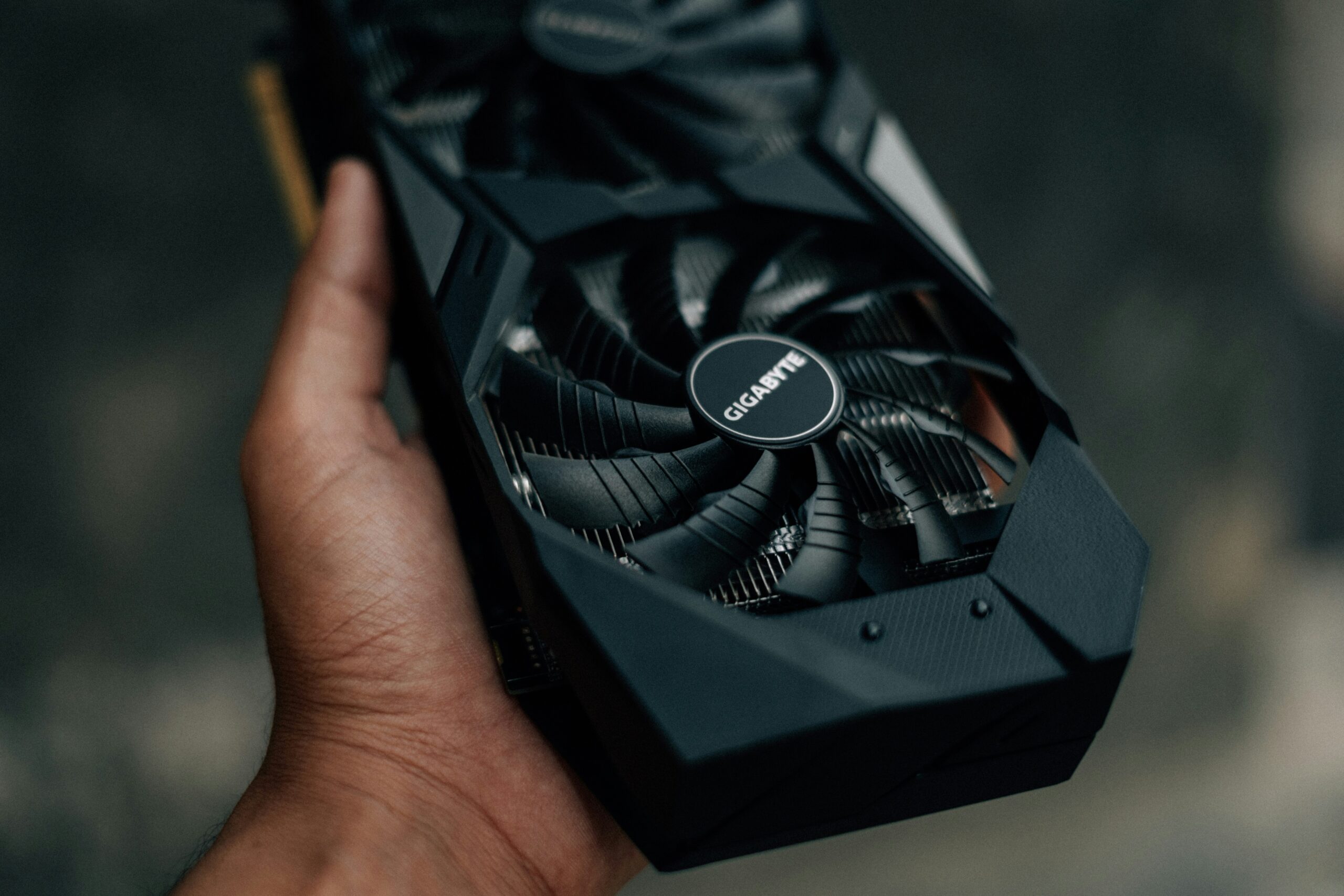
egpu รีวิว ขั้นตอนติดตั้งและเริ่มใช้งาน
การติดตั้ง eGPU ไม่ได้ยากอย่างที่คิด ถ้าเตรียมอุปกรณ์ครบและทำตามขั้นตอนอย่างรอบคอบ ทำเสร็จได้ภายในไม่กี่นาที
สิ่งที่ต้องเตรียมก่อนติดตั้ง egpu รีวิว
- โน้ตบุ๊กที่มีพอร์ต Thunderbolt 3 หรือ Thunderbolt 4 ที่ Active
- eGPU Enclosure ที่เลือกซื้อมา
- กราฟิกการ์ด PCIe ที่เข้ากันได้กับ Enclosure
- ไดรเวอร์ล่าสุดของการ์ดจอจากเว็บไซต์ NVIDIA หรือ AMD
ขั้นตอนการติดตั้ง
- ติดตั้งกราฟิกการ์ดลงใน Enclosure ตามคู่มือ ระวังการล็อก PCIe Slot ให้แน่นและถูกต้อง
- ต่อสายไฟ PCIe ของการ์ดจอเข้ากับพาวเวอร์ซัพพลายภายใน Enclosure ให้ครบทุกพอร์ต
- เชื่อมต่อสาย Thunderbolt จาก Enclosure เข้ากับโน้ตบุ๊ก
- เปิด Enclosure ก่อน แล้วจึงเปิดโน้ตบุ๊ก ระบบจะตรวจพบอุปกรณ์ใหม่อัตโนมัติ
- ติดตั้งไดรเวอร์กราฟิกการ์ดจาก NVIDIA หรือ AMD อย่างเป็นทางการ
- รีสตาร์ทเครื่องและตรวจสอบใน Device Manager ว่ามองเห็น GPU ใหม่แล้วหรือยัง
บน Windows ระบบจะจัดการส่วนใหญ่เองหลังติดตั้งไดรเวอร์ บน macOS ควรตรวจสอบก่อนว่ารุ่นของ macOS รองรับ eGPU หรือไม่ เพราะ Apple ลด Support ไปมากหลังจากเปลี่ยนมาใช้ชิป M-series ตั้งแต่ปี 2020 เป็นต้นมา
egpu รีวิว ข้อควรระวังและความผิดพลาดที่พบบ่อย
แม้ eGPU จะดีแต่ก็มีข้อจำกัดที่ต้องรู้ไว้ก่อน มือใหม่หลายคนตั้งความคาดหวังสูงเกินจริงแล้วผิดหวัง ลองเช็กลิสต์นี้ดู
สิ่งที่มือใหม่มักเข้าใจผิด
- คาดหวังประสิทธิภาพ 100 เปอร์เซ็นต์เท่า Desktop GPU ไม่ได้ เพราะ Thunderbolt มีแบนด์วิดท์จำกัดกว่า PCIe บน Desktop ทำให้ประสิทธิภาพต่ำกว่าราว 10 ถึง 20 เปอร์เซ็นต์ในภาพรวม
- บาง Enclosure ไม่รองรับโน้ตบุ๊กทุกรุ่น ควรเช็ก Compatibility List ของผู้ผลิตก่อนเสมอ
- ถ้าเล่นเกมบนหน้าจอโน้ตบุ๊กโดยตรง ประสิทธิภาพจะต่ำกว่าต่อมอนิเตอร์ภายนอก เพราะสัญญาณต้องวิ่งย้อนกลับมาผ่าน Thunderbolt อีกรอบ
- การ์ดจอ Mobile หรือ Laptop GPU ที่ติดมากับเครื่องบางรุ่นอาจขัดแย้งกันได้ ต้องตั้งค่าใน Display Settings ให้ถูกต้อง
ข้อควรระวังสำหรับการใช้งานประจำวัน
- อย่าถอดสาย Thunderbolt ขณะระบบทำงานหนัก อาจทำให้เครื่องค้างหรือเกิด Blue Screen ได้
- พาวเวอร์ซัพพลายของ Enclosure ต้องรองรับกำลังไฟที่การ์ดจอต้องการ ถ้าไฟไม่พอระบบจะไม่เสถียรหรือปิดตัวเองบ่อย
- ควรอัปเดต Thunderbolt Firmware ของโน้ตบุ๊กให้เป็นเวอร์ชันล่าสุดก่อนใช้งานครั้งแรก
- ระวังเรื่องความร้อน Enclosure ต้องมีการระบายอากาศที่ดี ไม่ควรวางในที่อับหรือบนพรม
egpu รีวิว คำถามที่พบบ่อย
คำถาม 1 egpu รีวิว สำหรับโน้ตบุ๊กทุกรุ่นใช้ได้ไหม
ไม่ได้ทุกรุ่น โน้ตบุ๊กต้องมีพอร์ต Thunderbolt 3 หรือ Thunderbolt 4 เท่านั้น USB-C ธรรมดาไม่เพียงพอแม้จะมีหน้าตาเหมือนกัน ควรเช็กสเปคของเครื่องให้แน่ใจก่อนทุกครั้ง
คำถาม 2 eGPU ต่างจากการซื้อโน้ตบุ๊กเครื่องใหม่อย่างไร
eGPU ช่วยให้ประหยัดงบกว่าการซื้อเครื่องใหม่ที่มีการ์ดจอแรงกว่า และยังสามารถอัปเกรดการ์ดจอได้ในอนาคตโดยไม่ต้องเปลี่ยน Enclosure ใหม่ทั้งชุด แต่ก็มีข้อจำกัดด้านแบนด์วิดท์ที่ Desktop GPU ไม่มีปัญหานี้
คำถาม 3 ต้องใช้มอนิเตอร์ภายนอกไหมถ้าจะใช้ eGPU
ไม่บังคับ แต่แนะนำอย่างยิ่ง เพราะการต่อมอนิเตอร์ภายนอกเข้า eGPU โดยตรงจะได้ประสิทธิภาพสูงกว่าใช้หน้าจอโน้ตบุ๊กอย่างเห็นชัด เนื่องจากลดการ Bottleneck จากการส่งสัญญาณย้อนกลับ
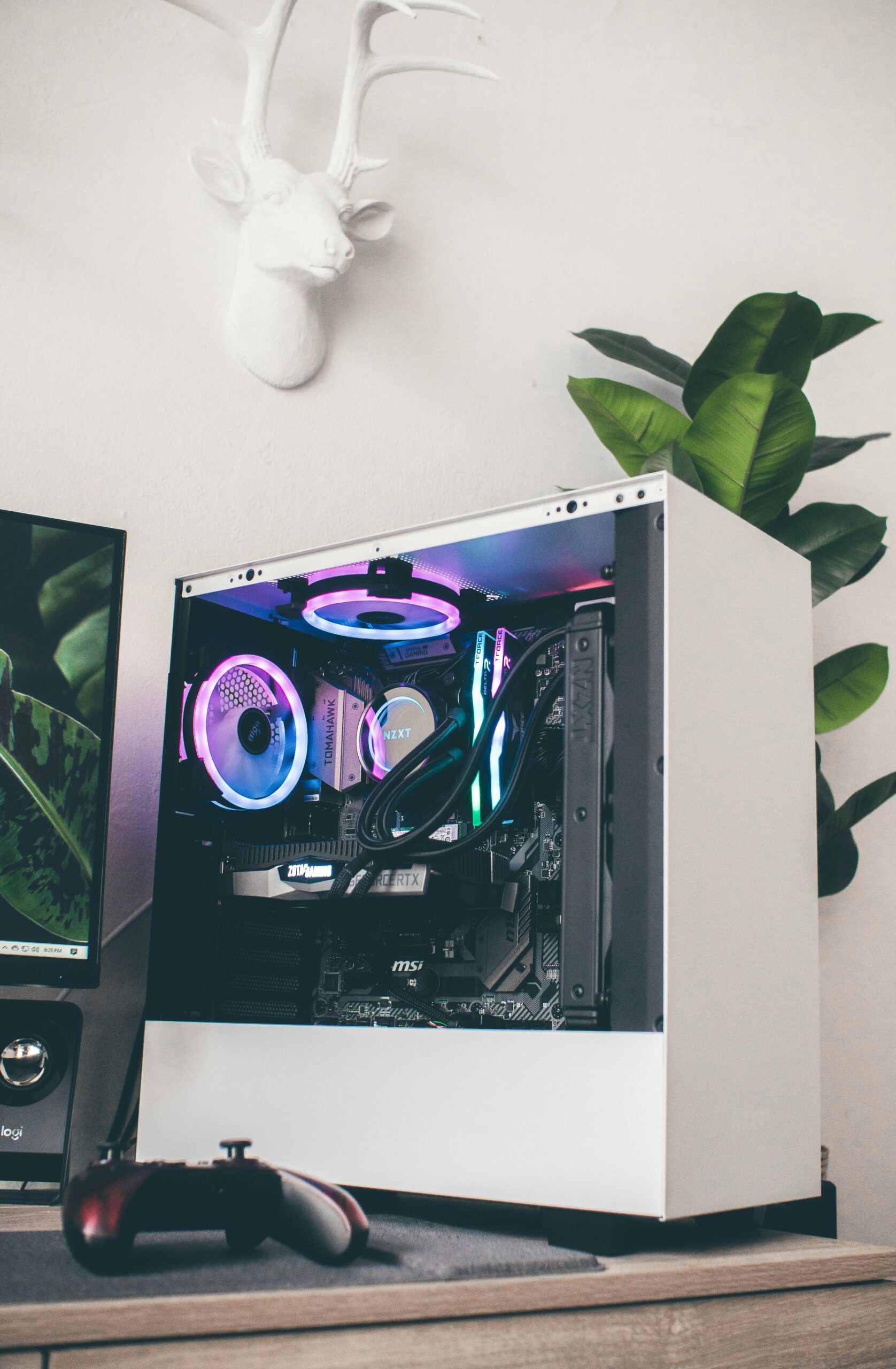
สรุปและ Call to Action
eGPU คือทางออกที่ฉลาดสำหรับคนที่ต้องการพลังกราฟิกสูงแต่ไม่อยากเปลี่ยนโน้ตบุ๊กใหม่ทั้งเครื่อง egpu รีวิว ที่ดีต้องพิจารณาทั้งเรื่องความเข้ากันได้ของพอร์ต พาวเวอร์ซัพพลาย ขนาด และการ์ดจอที่จะใช้ร่วมกัน การทำความเข้าใจข้อจำกัดและข้อดีล่วงหน้าจะช่วยให้ตัดสินใจได้อย่างมั่นใจและคุ้มค่าที่สุด